Como Integrar a Sendrealm ao Supabase
Introdução
Se você quer enviar emails transacionais pelo Supabase com mais controle sobre entregabilidade, usar o SMTP da Sendrealm é um caminho direto. Neste guia, você vai configurar as credenciais SMTP dentro do Supabase e validar o envio.
Etapa 1: Gere sua API Key da Sendrealm
Antes de conectar a Sendrealm ao Supabase, gere uma chave de API no dashboard:
- Entre na sua conta da Sendrealm.
- Acesse a página de API Keys.
- Clique em Create API Key.
- Copie a chave gerada e armazene com segurança.
Dica: mantenha essa chave em um local seguro e evite expô-la em repositórios ou prints públicos.
Etapa 2: Entenda as Credenciais SMTP
Depois de gerar a chave, use as seguintes credenciais:
- Host: smtp.sendrealm.com
- Porta: 587
- Usuário: smtp
- Senha: {API_KEY} (substitua pela sua chave real)
Etapa 3: Adicione as Credenciais no Supabase
Para integrar a Sendrealm ao seu projeto Supabase:
-
Acesse o projeto Abra o dashboard do Supabase e selecione o projeto que será configurado.
-
Vá para Authentication > Settings Dentro da área de autenticação, abra as configurações de email.
-
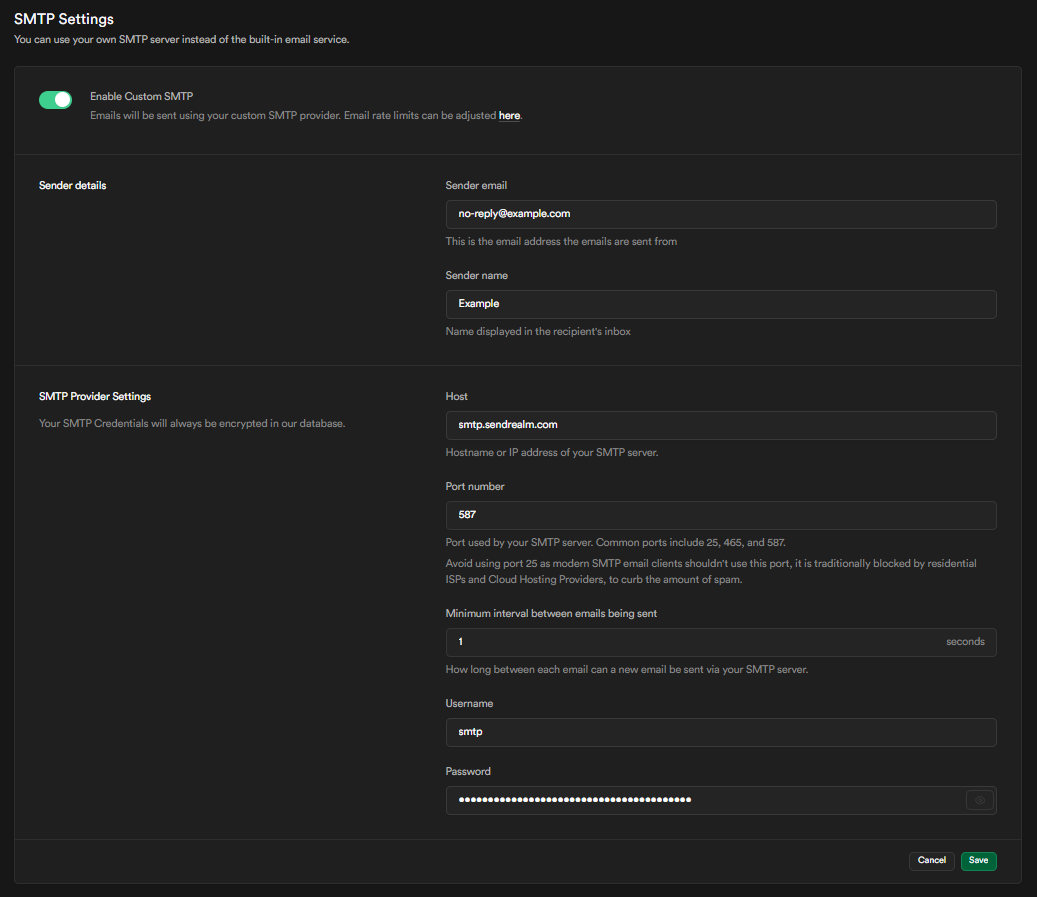
Preencha os dados SMTP Use os seguintes valores:
- SMTP Host: smtp.sendrealm.com
- SMTP Port: 587
- SMTP Username: smtp
- SMTP Password: cole a chave de API gerada anteriormente
-
Salve a configuração Clique em Save para aplicar as mudanças.
Etapa 4: Teste o Envio
Depois da configuração, dispare um fluxo real do Supabase, como redefinição de senha ou verificação de email, para confirmar que tudo está funcionando.
Conclusão
Integrar a Sendrealm ao Supabase é uma forma simples de ganhar mais controle sobre seus emails transacionais. Com poucos passos, você ativa um SMTP confiável para fluxos críticos do seu produto e mantém a configuração centralizada dentro do próprio Supabase.